

Manche Links leben länger als die Website, auf die sie zeigen.
Das kann ziemlich unangenehm werden. Vor allem, wenn du gerade viel Arbeit in einen neuen Webauftritt gesteckt hast und plötzlich weniger Besucher und Kundenanfragen bekommst.
Genau das ist einem Unternehmen passiert, dessen Suchmaschinenoptimierung ich inzwischen betreue.
Die Website wurde firmenintern komplett neu aufgesetzt. Das bisherige, selbst entwickelte CMS wurde durch WordPress ersetzt. Gleichzeitig änderte sich praktisch die gesamte Seitenstruktur. Sogar die Startseite bekam eine neue Adresse.
Daran ist erst einmal nichts falsch. Ein neues CMS, eine sinnvollere URL-Struktur und eine aufgeräumte Navigation können durchaus gute Gründe für einen Relaunch sein.
Dummerweise wurde dabei nicht berücksichtigt, was Google und andere Websites bereits über den alten Webauftritt wussten. Als anschließend Besucher und Anfragen ausblieben, merkten auch die Firmengründer, dass bei der Umstellung wohl einiges schiefgelaufen war. Überraschend? Nicht wirklich.
Seitdem betreue ich das Unternehmen im Bereich SEO. Wir haben einiges an Sichtbarkeit zurückgewonnen und stehen mittlerweile wieder ziemlich gut da. Trotzdem arbeiten wir bei manchen Suchbegriffen noch immer daran, die Rankings von vor dem Relaunch zurückzuerobern.
Das Ärgerliche: Viele der Probleme hätten sich mit einer vernünftigen Vorbereitung vermeiden lassen.
Und dafür muss man kein SEO-Guru sein.
Warum alte Links, Lesezeichen und Google-Einträge einen Relaunch überleben
Nach einem Relaunch kann von deiner alten Website tatsächlich nichts mehr übrig sein. Das bisherige CMS wurde abgeschaltet, die Dateien entfernt und die gesamte Seitenstruktur verändert. Nur hat das Internet davon nicht unbedingt etwas mitbekommen.
Deine Website ist umgezogen. Ihre alten Adressen sind es nicht automatisch.
Genau deshalb spielt es eine Rolle, ob deine bisherige Startseite unter /home erreichbar war und künftig direkt unter / liegt.
Ohne passende Weiterleitung laufen Besucher unter Umständen ins Leere. Für sie endet der Besuch dann häufig mit einer wenig hilfreichen Meldung: 404 – Seite nicht gefunden.
Und Suchmaschinen können Schwierigkeiten bekommen, die bisherigen Inhalte ihren neuen Adressen zuzuordnen.
Ein CMS-Wechsel verursacht nicht automatisch Rankingverluste. Auch eine veränderte URL-Struktur muss kein Problem sein, wenn der Umzug sauber vorbereitet wird. Google muss größere Änderungen trotzdem erst verarbeiten. Fehlende Weiterleitungen, veränderte Inhalte und andere Migrationsfehler können dabei zusätzliche Probleme verursachen. Google zur Verarbeitung einer Migration
Welche URLs solltest du unbedingt berücksichtigen?
Idealerweise beginnt die Vorbereitung, bevor die neue Website online geht. Du brauchst eine Übersicht der bisherigen Adressen und ihrer zukünftigen Ziele.
Dabei helfen dir vor allem drei Quellen:
| Bisherige URL | Neue URL |
|---|---|
| /home | / |
| /unternehmen/ueber-uns | /ueber-uns/ |
| /artikel/wordpress-cache | /wissen/wordpress-cache/ |
| /kontaktformular | /kontakt/ |
Bei einer umfangreichen Website kann das durchaus Arbeit machen. Aber verlorenen Rankings im Nachhinein hinterherzulaufen, ist meistens deutlich mühsamer. Und wenn sich die URLs beim Relaunch überhaupt nicht ändern, brauchst du für diese Adressen natürlich auch keine neuen Weiterleitungen.
Was eine Weiterleitung macht und welche Fehler du vermeiden solltest
Wenn du umziehst, richtest du idealerweise einen Nachsendeauftrag ein. Bei einer Website übernimmt eine Weiterleitung eine ähnliche Aufgabe.
Eine 301-Weiterleitung teilt Browsern und Suchmaschinen mit, dass der Inhalt dauerhaft unter einer neuen Adresse erreichbar ist.
Wer die bisherige Adresse aufruft, gelangt automatisch zur neuen Startseite.
Google empfiehlt für dauerhafte URL-Änderungen serverseitige Weiterleitungen, etwa mit den HTTP-Statuscodes 301 oder 308. Laut Google verursacht eine solche permanente Weiterleitung für sich genommen keinen PageRank-Verlust.
Das heißt aber nicht, dass nach einer umfangreichen Migration alle Rankings automatisch erhalten bleiben.
Fünf Grundregeln solltest du deshalb beachten:
Existiert eine Seite nicht mehr und gibt es keinen sinnvollen Ersatz, kann eine echte 404- oder 410-Antwort die bessere Lösung sein.
Wenn du deine Website umstrukturierst, ändern sich manchmal nicht sämtliche Adressen, sondern lediglich einzelne Bestandteile.
Angenommen, deine bisherigen Blogartikel lagen unter /wordpress/ und sollen künftig unter /wissen/ erreichbar sein.
Beispiele für verschobene Blogpfade
| Vorher | Nachher |
|---|---|
| /wordpress/cache/ | /wissen/cache/ |
| /wordpress/seo/tipps/ | /wissen/seo/tipps/ |
| /wordpress/plugins/security/ | /wissen/plugins/security/ |
^/wordpress/(.*)$ Dabei steht (.*) für alles, was hinter /wordpress/ folgt – einschließlich weiterer Unterverzeichnisse. In Weiterleitungssystemen, die $1 zur Übernahme dieser sogenannten Capture Group verwenden, lautet das Ziel: /wissen/$1 So wird aus /wordpress/seo/tipps/ automatisch /wissen/seo/tipps/. Eine Regel kann also zahlreiche Einzelweiterleitungen ersetzen. Allerdings funktioniert das nur zuverlässig, wenn sich deine URLs nach einem klaren Muster verändern. Werden einzelne Artikel zusätzlich umbenannt, benötigen diese gegebenenfalls eigene Regeln. Außerdem erfasst unser Beispiel zwar /wordpress/, aber nicht /wordpress ohne abschließenden Slash. Dafür kann eine zusätzliche Regel erforderlich sein.Direkt beim Hosting, per WordPress-Plugin oder über die Serverkonfiguration
Jetzt kennen wir die Regeln. Bleibt die praktische Frage, wo du sie hinterlegst. Ich würde möglichst eine vorhandene Funktion des Hostings nutzen. Alternativ funktionieren entsprechende WordPress-Plugins oder die Konfiguration des Webservers.
Ein großer Teil meiner betreuten WordPress-Websites liegt bei Raidboxes. Dort gibt es eine integrierte Weiterleitungsverwaltung.
Für mich ist das normalerweise die bevorzugte Lösung. Ich benötige kein zusätzliches Plugin und kann die Weiterleitungen unabhängig vom WordPress-Backend verwalten.
So gehst du vor:
Für unsere bisherige Startseite wäre die Zuordnung beispielsweise:
Quelle: /home
Ziel: /
Anschließend rufst du die alte Adresse im Browser auf und prüfst, ob du korrekt auf der neuen Startseite landest.
Bei einem kompletten Domainwechsel brauchst du nur die angezeigte Hauptdomain deiner Box ändern. Vorausgesetzt die Pfade und Seitennamen bleiben gleich, brauchst du in dem Fall nicht über die Redirects gehen.
Anschließend, prüfst du zusätzlich, welche Pfade sich geändert haben und wohin sie führen sollen. (Raidboxes zur Domainweiterleitung ↗)
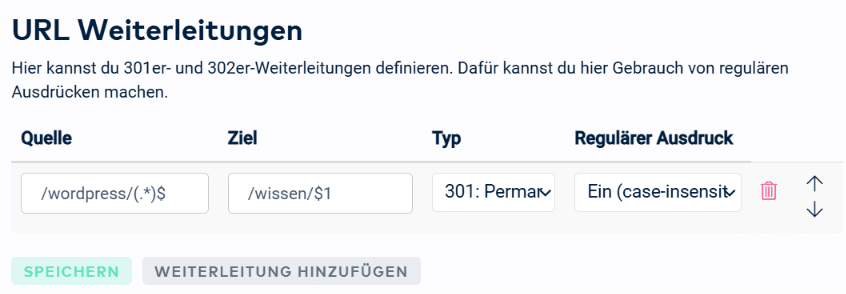
Reguläre Ausdrücke werden u.a. auch im Raidboxes-Dashboard unterstützt. Damit lassen sich beispielsweise ganze Verzeichnisse weiterleiten.
Für unser Beispiel:
Quellmuster: ^/wordpress/(.*)$
Gewünschtes Ziel: /wissen/$1
mit Übernahme des restlichen Pfads.
Wenn dein Hosting keine eigene Weiterleitungsverwaltung anbietet, ist ein Plugin eine unkomplizierte Alternative.
Ein bekanntes kostenloses Werkzeug ist Redirection.
Nach Installation und Einrichtung findest du die Verwaltung normalerweise unter Werkzeuge → Redirection.
Für unsere bisherige Startseite trägst du ein:
Quell-URL: /home
Ziel-URL: /
HTTP-Code: 301 – Moved Permanently
Speichern und testen.
Redirection unterstützt außerdem reguläre Ausdrücke sowie die Protokollierung von 404-Fehlern.
Für unser Verzeichnisbeispiel aktivierst du die Regex-Option und verwendest:
Quelle: ^/wordpress/(.*)$
Ziel: /wissen/$1
Gerade bei mehreren individuellen Weiterleitungen kann die Verwaltungsoberfläche hilfreich sein.
Allerdings würde ich wegen einiger weniger Weiterleitungen nicht automatisch ein zusätzliches Plugin installieren, wenn das Hosting bereits eine entsprechende Funktion mitbringt.
Und bei einem Domainwechsel gilt: Die alte Domain muss die WordPress-Installation mit dem Plugin überhaupt noch erreichen können. Ein Plugin auf der neuen Domain allein kann keine Anfragen weiterleiten, die dort niemals ankommen.
Wenn dein Webserver Apache nutzt und mod_rewrite in der .htaccess erlaubt, kannst du die Weiterleitungen dort hinterlegen. Die Beispiele gehen von einer WordPress-Installation aus, die direkt unter / erreichbar ist.
Die Datei liegt normalerweise im Hauptverzeichnis deiner WordPress-Installation und lässt sich beispielsweise über SFTP oder SSH bearbeiten.
Für unsere bisherige Startseite kannst du folgende Rewrite-Regel verwenden:
RewriteEngine On
RewriteRule ^home/?$ / [R=301,L]
Für ein ganzes Verzeichnis mit unveränderten Unterseiten funktioniert beispielsweise:
RewriteEngine On
RewriteRule ^wordpress/(.*)$ /wissen/$1 [R=301,L]
Dabei wird der Teil hinter /wordpress/ über $1 an die neue Adresse angehängt.
Es ist empfehlenswert, die htaccess Datei lokal zu sichern, bevor du die Originaldatei änderst. Ein fehlerhafter Eintrag kann deine Website unerreichbar machen oder Weiterleitungsschleifen verursachen.
Was du nach dem Relaunch einreichen und kontrollieren solltest
Eine XML-Sitemap ist eine Liste von URLs, die Suchmaschinen auf deiner Website entdecken sollen.
WordPress erzeugt seit Version 5.5 standardmäßig eine Sitemap. Du findest sie häufig unter:
/wp-sitemap.xml
Verwendest du ein SEO-Plugin wie Yoast SEO oder Rank Math, kann die Sitemap beispielsweise unter /sitemap_index.xml erreichbar sein.
Yoast zur XML-Sitemap ↗ · Rank Math zur XML-Sitemap ↗
Nach dem Relaunch solltest du prüfen, ob die neuen, gewünschten und indexierbaren URLs enthalten sind.
Alte Adressen, die inzwischen weitergeleitet werden, gehören normalerweise nicht in die neue Sitemap. Kontrolliere außerdem die Canonical-Angaben wichtiger Seiten.
Eine Sitemap ersetzt keine Weiterleitungen. Sie hilft Suchmaschinen, deine neuen Adressen zu entdecken, bringt aber niemanden weiter, der einen bisherigen Link aufruft. Und auch eine korrekt eingereichte Sitemap garantiert nicht, dass Google alle Seiten indexiert.
Indexierung, Weiterleitungen und verlorene Sichtbarkeit kontrollieren
Die Google Search Console ↗ gehört für mich zu den wichtigsten Werkzeugen bei einem Website-Relaunch.
Besonders nach einem umfangreichen CMS-Wechsel solltest du regelmäßig prüfen, welche Veränderungen Google registriert.
Drei Bereiche sind dafür hilfreich.
Unter Indexierung → Sitemaps reichst du die neue XML-Sitemap ein.
Hier kannst du kontrollieren, ob Google die Sitemap erfolgreich abrufen und verarbeiten konnte.
Unter Indexierung → Seiten erkennst du, welche URLs Google indexiert und welche aus unterschiedlichen Gründen ausgeschlossen werden.
Eine alte URL, die als „Seite mit Weiterleitung“ aufgeführt wird, ist nicht automatisch ein Fehler. Genau das kann nach einem sauber durchgeführten Umzug zu erwarten sein.
Interessanter wird es, wenn wichtige neue Seiten nicht indexiert werden oder zahlreiche bisherige Adressen unerwartet einen 404-Fehler liefern.
Im Leistungsbericht beobachtest du, wie sich Klicks, Impressionen und durchschnittliche Positionen entwickeln.
Die URL-Prüfung hilft dir, einzelne neue Seiten genauer zu untersuchen und gegebenenfalls ihre Indexierung zu beantragen.
Bei einem Wechsel auf eine vollständig neue Domain kannst du zusätzlich unter Einstellungen → Adressänderung den Domainumzug melden. Aber Achtung: Wenn du lediglich das CMS und die URL-Struktur änderst, die Domain selbst jedoch beibehältst, ist das Werkzeug zur Adressänderung nicht dafür gedacht. In unserem Beispiel mit /home und / bleibt die Domain ja identisch. Und erwarte bitte keine sofortigen Ergebnisse. Google muss umfangreiche Änderungen neu crawlen und verarbeiten. Das kann Wochen oder bei größeren Migrationen auch länger dauern.
Zum Nachschlagen, Ausprobieren und Vergleichen: Hier findest du die erwähnten Werkzeuge an einem Ort. Welche davon sinnvoll sind, hängt von deiner Website ab.
boring Cache Warmup [WordPress Plugin]
Mein kostenloses WordPress Plugin zum gezielten und schonenden Vorwärmen des Caches ↗Autoptimize [WordPress Plugin]
Kostenloses Optimierungs-Plugin mit hervorragenden Ergebnissen ↗ShortPixel Image Optimizer [WordPress Plugin]
Nutze ich zur Bildoptimierung. Bei kleineren Projekten reicht oft das kostenlose Kontingent. ↗FastPixel [WordPress Plugin]
Optimierungstool mit CDN. Es gibt auch einen Free-Tarif, der für wenig besuchte Seiten oder zum Testen reicht. ↗boring Cache Check [Chrome Add-on]
Mein kostenloses Chrome Add-on zum Prüfen von Cache-Hits und lokalen Ladezeiten in Chrome & Brave ↗GTMetrix [Website mit Performance Test]
Performance Tests mit ausführlichen Ergebnissen. Kostenlos nutzbar ohne Registrierung - mit einem Account gibt's mehr. ↗Raidboxes WordPress Hosting [Website mit Preisen & Anmeldung]*
Managed WordPress Hoster aus Deutschland - und zufälligerweise auch mein Arbeitgeber ↗Seobility [Website mit Infos und Anmeldung]*
Komplette SEO-Suite mit Website-Audits, Backlink Monitoring und KI-Sichtbarkeitsindex. Kostenlose Demo-Phase. ↗ShortPixel Image Optimizer [Website mit Infos & Lizenzkauf]*
Nutze ich zur Bildoptimierung. One-Time Credits gibt es ab 19,99 $ für 30.000 Bildoptimierungen - inkl. AVIF und webP Formate.WP Rocket [Website mit Infos & Lizenzkauf]*
Setze ich bei wenigen ausgewählten Projekten ein, wenn die zusätzlichen Funktionen gebraucht werden ↗FastPixel [Website mit Infos und Lizenzkauf]*
Eine weitere Option für On-Site-Optimierungen inkl. CDN (FastPixel gibt es auch bei Raidboxes als Performance+ Add-on) ↗NitroPack [Website mit Infos & Lizenzkauf]*
Komplette Optimierungs-Suite mit eigenem Dashboard. Nutze ich persönlich nicht mehr, hat aber noch immer Fans. ↗Die mit einem Sternchen (*) gekennzeichneten Links sind Affiliate-Links. Wenn du darüber etwas kaufst, kann ich eine Provision erhalten.
Mehr zu meinen eigenen „langweiligen Werkzeugen“: boring works ↗ [Website auf Englisch].
Wenn du bei deiner Website noch nicht weißt, ob der Cache greift oder wo die Wartezeit entsteht, schreib mir über das Kontaktformular kurz, wo es hakt.

Wähle dein Paket und beschreibe kurz dein Vorhaben. Ich melde mich bei dir, kläre offene Fragen und bestätige dir den passenden Umfang. Deine Anfrage ist unverbindlich.
Du musst deine technische Lösung noch nicht kennen. Deine Aufgabe und dein Ziel sind ein guter Anfang.