

Diese Frage stelle ich mir bei meinen Kundenprojekten ziemlich regelmäßig. Ich installiere nicht auf jeder Website vorsorglich dieselbe Sammlung an Optimierungs-Tools. Ich schaue zuerst, was die Seite braucht und was ihr vorhandenes Setup bereits leistet.
WP Rocket nutze ich selbst auf einigen Websites. Die meisten meiner Projekte kommen allerdings ohne aus. Dort kombiniere ich den Server-Cache von Raidboxes mit der kostenlosen Variante von Autoptimize.
Der Grund ist einfach: Der Raidboxes-Cache liefert die Seiten in meiner Praxis verdammt schnell aus. Wenn die Website damit gut läuft, spare ich meinen Kunden lieber die zusätzliche Plugin-Lizenz.
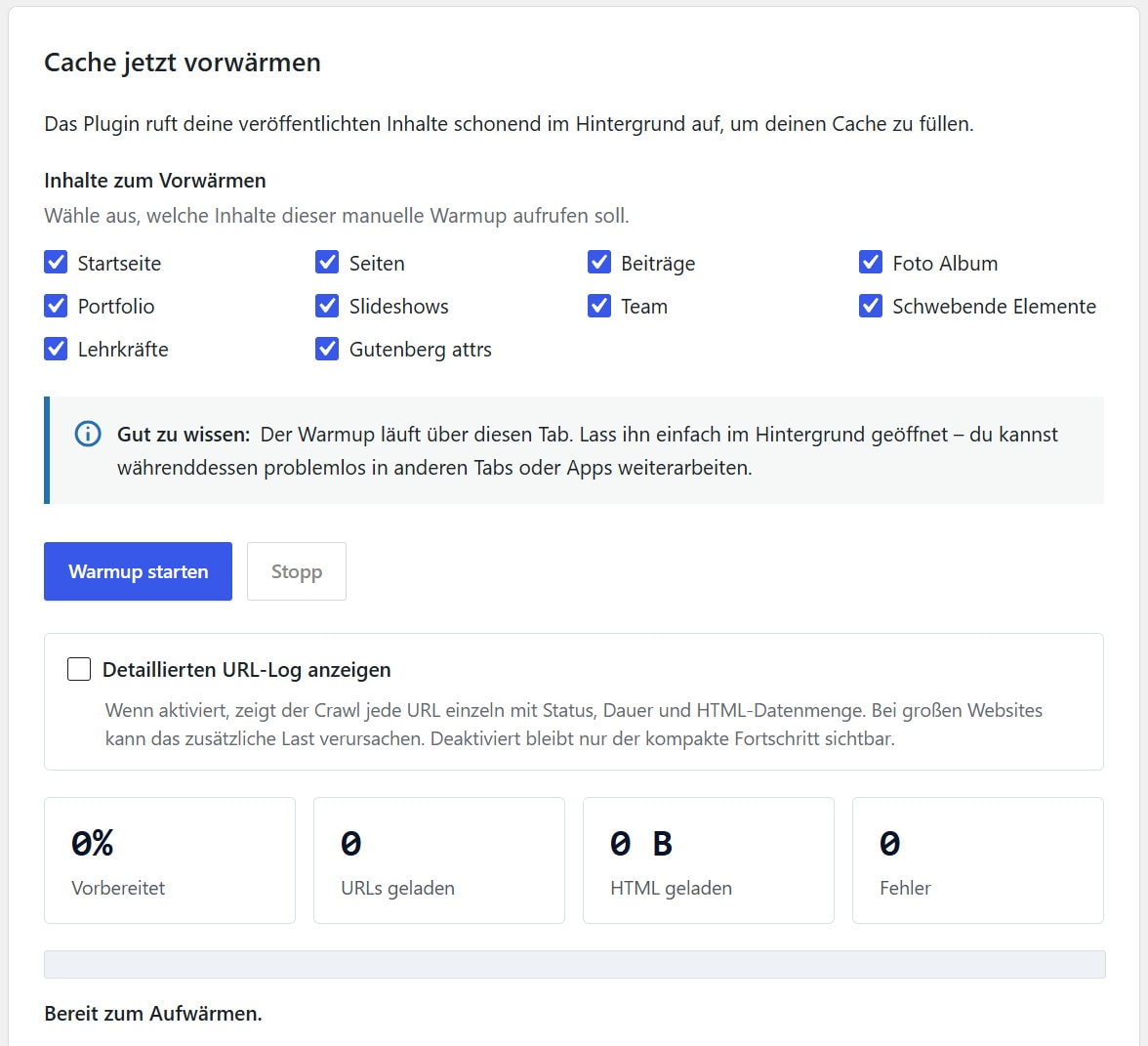
Eine Sache wollte ich dabei selbst steuern können: wann und für welche Inhalte der Cache vorgewärmt wird. Denn auch das Vorladen braucht Ressourcen. Dafür habe ich boring Cache Warmup Lite gebaut.
Auf jede Website vorsorglich eine große Optimierungs-Suite zu setzen, ist für mich wie mit dem Kleinbus zum Bäcker zu fahren – 300 Meter um die Ecke. Kann man machen. Die Brötchen kommen auch an. Ist halt ziemlich unnötig. 😉
Ich schaue zuerst, was die Website braucht. Wenn der vorhandene Cache schnell ausliefert und nur Dateien oder Bilder Aufmerksamkeit brauchen, muss dafür kein komplettes Optimierungspaket her. Zusätzliche Funktionen wollen schließlich auch eingerichtet und geprüft werden.
Mir geht es dabei nicht darum, kostenpflichtige Werkzeuge grundsätzlich wegzulassen. Wenn mir eine Funktion im konkreten Projekt Arbeit abnimmt oder ein Problem löst, darf sie Geld kosten. Ich möchte meinen Kunden aber keine laufenden Kosten für Dinge aufladen, die sie gar nicht benötigen. Eine kleine Unternehmenswebsite, ein Blog und ein großer Shop müssen nicht dieselbe Werkzeugausstattung bekommen.
Mein Setup verteilt die Aufgaben folgendermaßen:
| Baustein | Aufgabe |
|---|---|
| Raidboxes-Server-Cache(im Hosting inklusive) | Fertig gecachte Seiten schnell aus dem Server-Cache ausliefern |
| Autoptimize(kostenloses Plugin) | CSS und JavaScript optimieren, u.a. durch Minifizierung |
| boring Cache Warmup Lite(kostenloses Plugin) | Vorwärumen des Server-Caches durch Laden öffentlicher Inhalte |
Autoptimize speichert auch eigene optimierte Dateien. Dieser Datei-Cache ist etwas anderes als ein Cache für fertige Seiten. Die kostenlose Variante übernimmt selbst kein vollständiges Page Caching. Das erledigt hier der Server-Cache von Raidboxes. Deshalb aktiviere ich in dieser Kombination keinen weiteren Seiten-Cache zusätzlich.
Autoptimize Free und mein Preload-Plugin boring Cache Warmup kosten keine zusätzlichen Lizenzgebühren. Das Hosting bleibt natürlich kostenpflichtig, der Server-Cache ist z.B. bei Raidboxes inklusive.
Wenn ein Projekt mehr Funktionen braucht, kann sich eine Lösung wie WP Rocket, NitroPack oder FastPixel trotzdem lohnen.
Für Bilder nutze ich außerdem ShortPixel Image Optimizer. Bei kleineren Projekten reicht oft das kostenlose Kontingent oder einmalig gekaufte Credits.
Ein Seiten-Cache hält fertige Antworten bereit. Nach dem Leeren muss WordPress sie bei den ersten passenden Aufrufen neu erzeugen. Deshalb kann der erste Besucher länger warten als die nächsten.
Ein Warmup übernimmt diese Aufrufe vorab. Darf die Antwort gespeichert werden, kann sich der Cache wieder füllen. Das kostet allerdings ebenfalls Rechenleistung. Ein umfangreicher Preload im falschen Moment kann Besucher und Redakteure ausbremsen.
WP Rocket dokumentiert hohe CPU-Last durch Preload selbst. Mit einem Add-on für WP Rocket als Helper-Plugin lässt sich die Last weiter drosseln. Je nach Website kann das nötig sein. Für mich zählen deshalb neben dem Vorladetempo auch Zeitpunkt und Umfang des Laufs. (Zur WP-Rocket-Dokumentation ↗)
Mit boring Cache Warmup Lite starte ich den Warmup bewusst: nach Wartungsarbeiten, bei wenig Traffic oder mit genug Vorlauf vor Kundenterminen und SEO-Crawls. Schon jetzt lassen sich Startseite, Seiten, Beiträge, Produkte und weitere unterstützte öffentliche Inhaltstypen auswählen.
Das Plugin arbeitet in kleinen Paketen mit Pausen, zeigt den Fortschritt und lässt sich jederzeit stoppen. Ohne externe Verbindungen und ohne Tracking. Auch mein Plugin boring Cache Warmup erzeugt durch das Aufrufen aller öffentlichen Seiten und Beiträge Last – ich kann den Lauf aber passend zum Betrieb starten und begrenzen.
Wenn ich z.B. vor einem geplanten Crawl nur die Blogbeiträge vorwärmen möchte, muss ich dafür nicht auch alle Produkte durchlaufen lassen. Die Auswahl erfolgt nach die konkreten Inhaltstypen, die in WordPress gefunden werden.
Vor einer Präsentation lasse ich den Warmup rechtzeitig fertig laufen. Die Dauer eines Warmups hängt dabei natürlich stark von der Menge der Beiträge und dem grundsätzlichen Aufbau der Seiten ab.
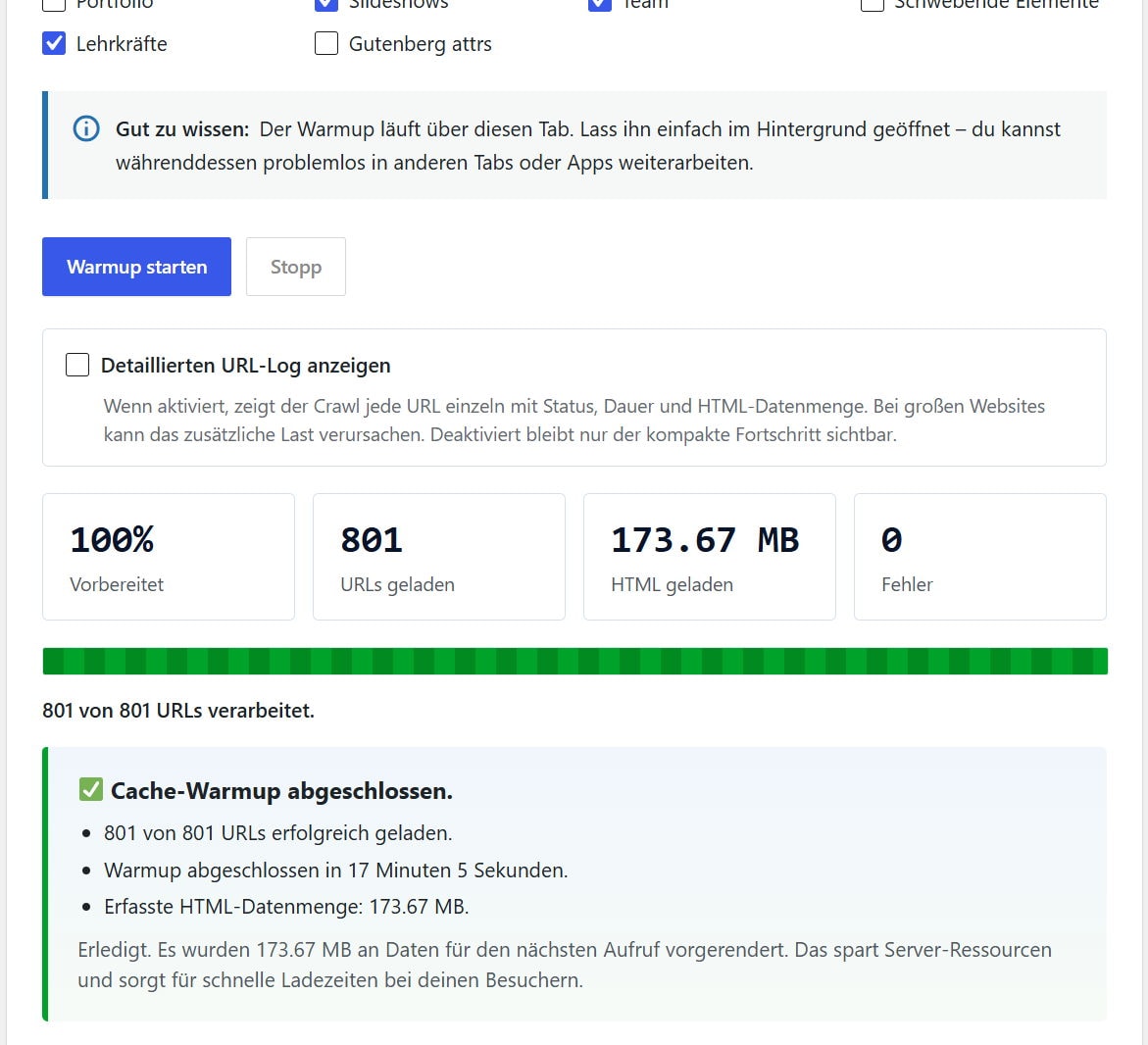
Ein Auslöser, ein eigenes Plugin zu entwickeln waren u.a. SEO-Crawls mit Seobility. Für Kundentermine oder monatliche Reports erstelle ich in der Regel einen aktuellen SEO-Crawl. In dem Report werden dann lange Aufrufzeiten gebranntmarkt, weil auf wenig besuchten Seiten der Crawler einen kalten Cache erwischt hat.
Ich wollte diesen Zustand bewusst vorbereiten können und bei der Auswertung wissen, was gerade gemessen wurde und sicherstellen, dass die Seite so aufgerufen wurde, wie sie auch einen Großteil der Kunden sie wahrnehmen
Also habe ich boring Cache Warmup Lite zunächst für meine eigenen Projekte und Kunden gebaut, wobei mir die Coding Skills von OpenAIs Codex unterstützt hat.
Die Freigabe fürs offizielle WordPress-Plugin-Verzeichnis kam dann glücklicherweise innerhalb weniger Tage ohne weitere Korrekturschleife. Inzwischen ist das Plugin mit der Version 0.48 bereits zwei mal erweitert worden.
Der „langweilige Server-Cache“ aus dem Titel ist dabei bewusst als Kompliment gemeint: Er erledigt seine Aufgabe schnell und unauffällig. Genau diesen Gedanken greift auch boring works auf. Ich mag Werkzeuge, die mir eine konkrete Aufgabe abnehmen und sich danach wieder aus meinem Alltag heraushalten.
Das sollte am Ende passen: Menüs und Formulare funktionieren, der Cache greift und das Vorladen bremst den laufenden Betrieb nicht spürbar aus.
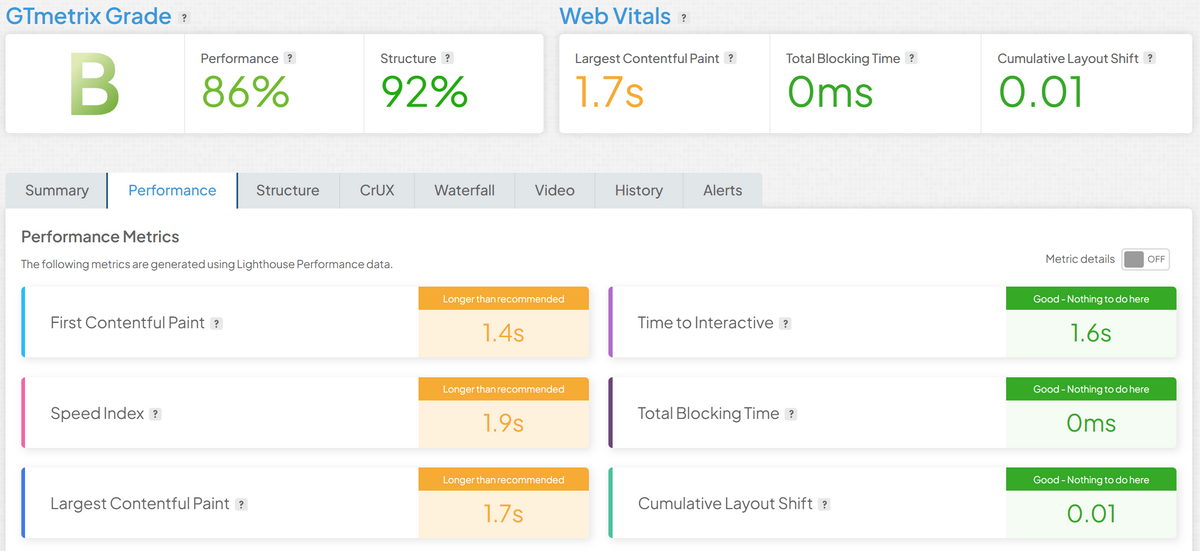
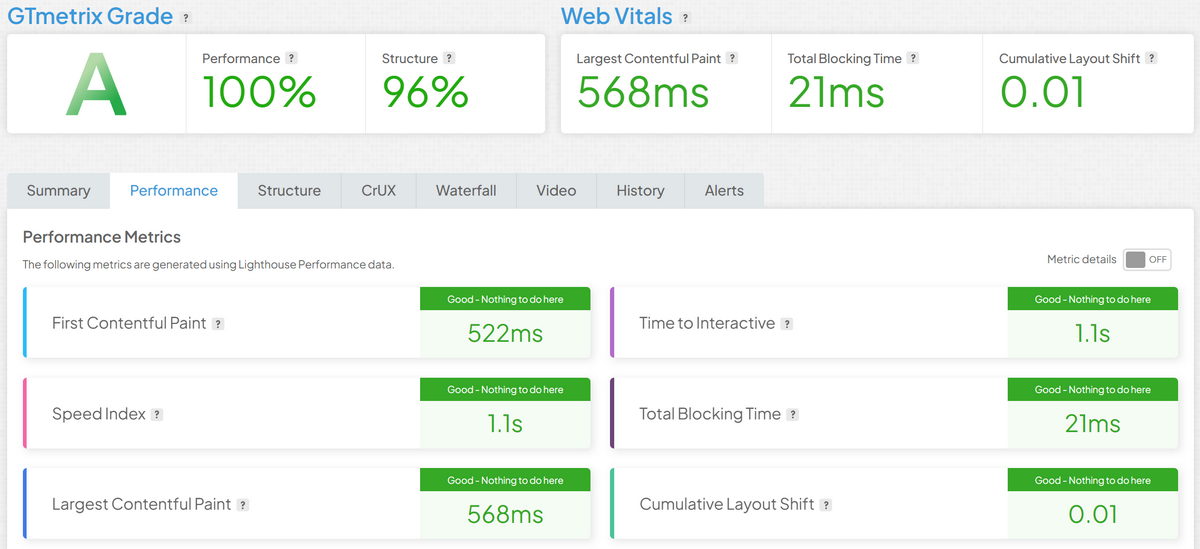
Um zu überprüfen, ob eine Seite tatsächlich aus dem Cache geladen wird, öffnest du üblicherweise die Entwicklertools im Browser, wechselst zum Netzwerk-Tab, lädst die Seite neu und prüfst die Antwort-Header des Hauptdokuments. Alternativ lassen sich die Header über die Kommandozeile abfragen, etwa mit curl. Anschließend musst du gefundenen Werte interpretieren und einordnen.
Für geübte Entwickler gehört das zum Alltag. Ich wollte diese Prüfung mit weniger Handgriffen erledigen können – und das Ergebnis gleich verständlich aufbereitet bekommen. Deshalb habe ich das Browser-Add-on boring Cache Check gebaut.
Das Add-on funktioniert in Chrome und Brave. Mit „Check this page“ lädt es die Seite normal neu, liest die verfügbaren Cache-Signale aus und erklärt seine Einordnung. Dazu zeigt es die erkannte Cache-Schicht, die Erkennungssicherheit und lokale Ladezeiten einschließlich der Server-Antwortzeit, kurz TTFB.
Ein HIT weist auf einen Cache-Treffer hin, ein MISS auf einen fehlenden Treffer in der erkannten Cache-Schicht. Bei unterstützten WP-Rocket-Seiten berücksichtigt das Add-on außerdem einen Cache-Zeitstempel im Seitenquelltext.
Die Zusammenfassung kannst du direkt kopieren: mit URL, Prüfzeitpunkt, Cache-Status, Erklärung, Ladezeiten und wichtigen Header-Werten. Praktisch für die eigene Dokumentation oder ein Support-Ticket. So bekommt dein Gegenüber konkrete Anhaltspunkte für die weitere Prüfung.
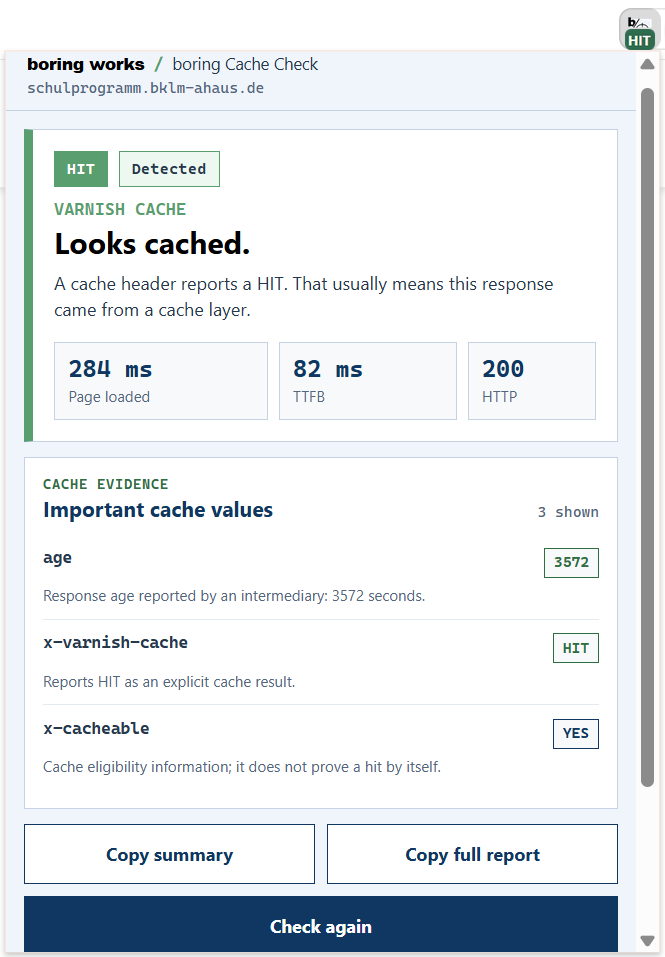
HTTP 200 allein beweist keinen Cache-HIT. Auch „cachebar“ bedeutet noch nicht „aus dem Cache geliefert“. Umgekehrt heißt UNKNOWN nicht automatisch, dass kein Cache aktiv ist. Das Add-on bewertet die verfügbaren Hinweise bestmöglich - u.a. anhand der Response Header. Die Prüfung läuft lokal im Browser; die Ladezeiten sind eine Momentaufnahme dieses Seitenaufrufs.
Zum Nachschlagen, Ausprobieren und Vergleichen: Hier findest du die erwähnten Werkzeuge an einem Ort. Welche davon sinnvoll sind, hängt von deiner Website ab.
boring Cache Warmup [WordPress Plugin]
Mein kostenloses WordPress Plugin zum gezielten und schonenden Vorwärmen des Caches ↗Autoptimize [WordPress Plugin]
Kostenloses Optimierungs-Plugin mit hervorragenden Ergebnissen ↗ShortPixel Image Optimizer [WordPress Plugin]
Nutze ich zur Bildoptimierung. Bei kleineren Projekten reicht oft das kostenlose Kontingent. ↗FastPixel [WordPress Plugin]
Optimierungstool mit CDN. Es gibt auch einen Free-Tarif, der für wenig besuchte Seiten oder zum Testen reicht. ↗boring Cache Check [Chrome Add-on]
Mein kostenloses Chrome Add-on zum Prüfen von Cache-Hits und lokalen Ladezeiten in Chrome & Brave ↗GTMetrix [Website mit Performance Test]
Performance Tests mit ausführlichen Ergebnissen. Kostenlos nutzbar ohne Registrierung - mit einem Account gibt's mehr. ↗Raidboxes WordPress Hosting [Website mit Preisen & Anmeldung]*
Managed WordPress Hoster aus Deutschland - und zufälligerweise auch mein Arbeitgeber ↗Seobility [Website mit Infos und Anmeldung]*
Komplette SEO-Suite mit Website-Audits, Backlink Monitoring und KI-Sichtbarkeitsindex. Kostenlose Demo-Phase. ↗ShortPixel Image Optimizer [Website mit Infos & Lizenzkauf]*
Nutze ich zur Bildoptimierung. One-Time Credits gibt es ab 19,99 $ für 30.000 Bildoptimierungen - inkl. AVIF und webP Formate.WP Rocket [Website mit Infos & Lizenzkauf]*
Setze ich bei wenigen ausgewählten Projekten ein, wenn die zusätzlichen Funktionen gebraucht werden ↗FastPixel [Website mit Infos und Lizenzkauf]*
Eine weitere Option für On-Site-Optimierungen inkl. CDN (FastPixel gibt es auch bei Raidboxes als Performance+ Add-on) ↗NitroPack [Website mit Infos & Lizenzkauf]*
Komplette Optimierungs-Suite mit eigenem Dashboard. Nutze ich persönlich nicht mehr, hat aber noch immer Fans. ↗Die mit einem Sternchen (*) gekennzeichneten Links sind Affiliate-Links. Wenn du darüber etwas kaufst, kann ich eine Provision erhalten.
Mehr zu meinen eigenen „langweiligen Werkzeugen“: boring works ↗ [Website auf Englisch].
Wenn du bei deiner Website noch nicht weißt, ob der Cache greift oder wo die Wartezeit entsteht, schreib mir über das Kontaktformular kurz, wo es hakt.

Wähle dein Paket und beschreibe kurz dein Vorhaben. Ich melde mich bei dir, kläre offene Fragen und bestätige dir den passenden Umfang. Deine Anfrage ist unverbindlich.
Du musst deine technische Lösung noch nicht kennen. Deine Aufgabe und dein Ziel sind ein guter Anfang.